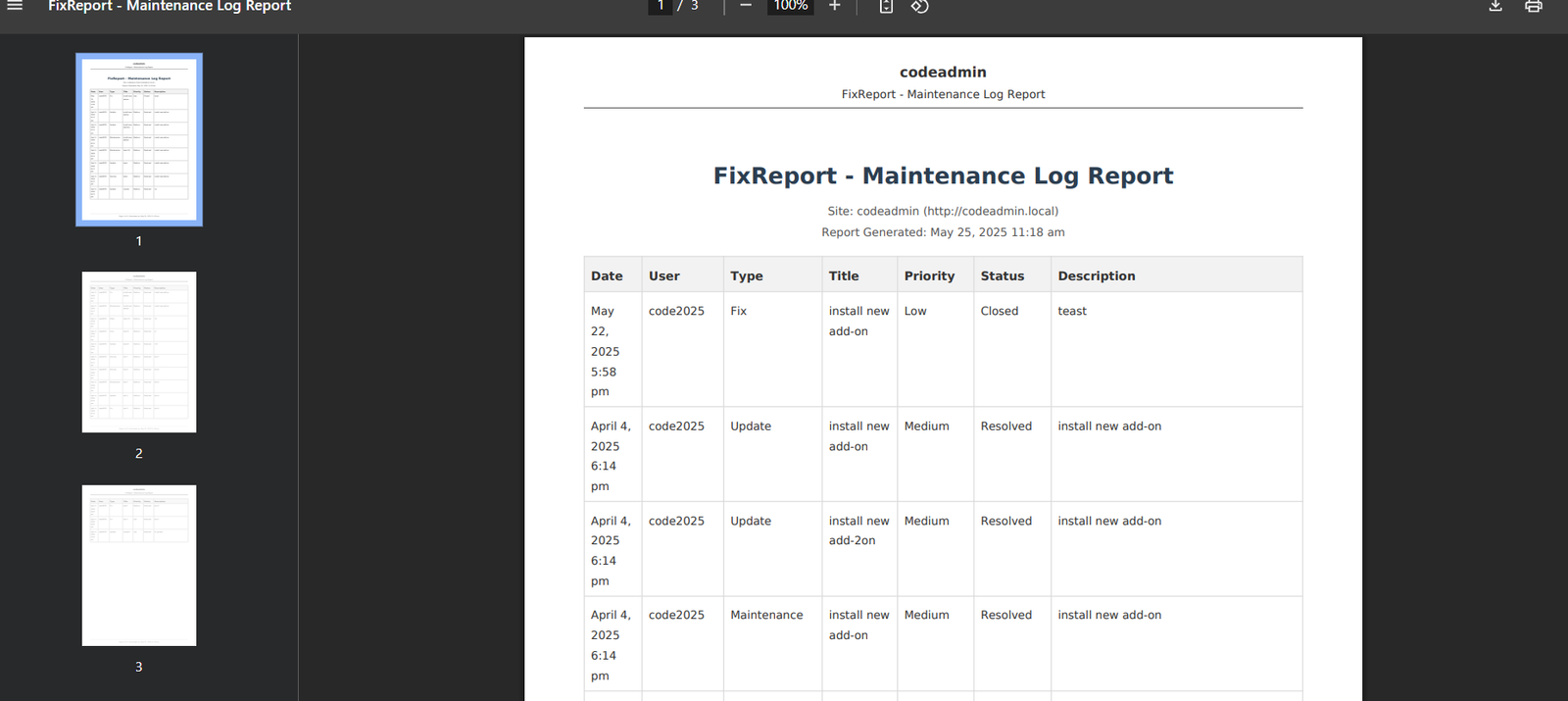



Welcome to the comprehensive guide for FixReport – Maintenance Logger! Whether you’ve just installed our plugin or are considering it, this article will walk you through everything you need to know to effectively use FixReport for tracking your WordPress site’s history, managing changes, and generating insightful PDF reports. Let’s dive in!
Getting Started: Navigating the FixReport Interface
Once FixReport is activated on your WordPress site, you’ll find its dedicated management page conveniently located in your admin dashboard menu, typically labeled “FixReport”. Clicking on this will take you to the main logs management screen.
Overview of the Main Logs Page
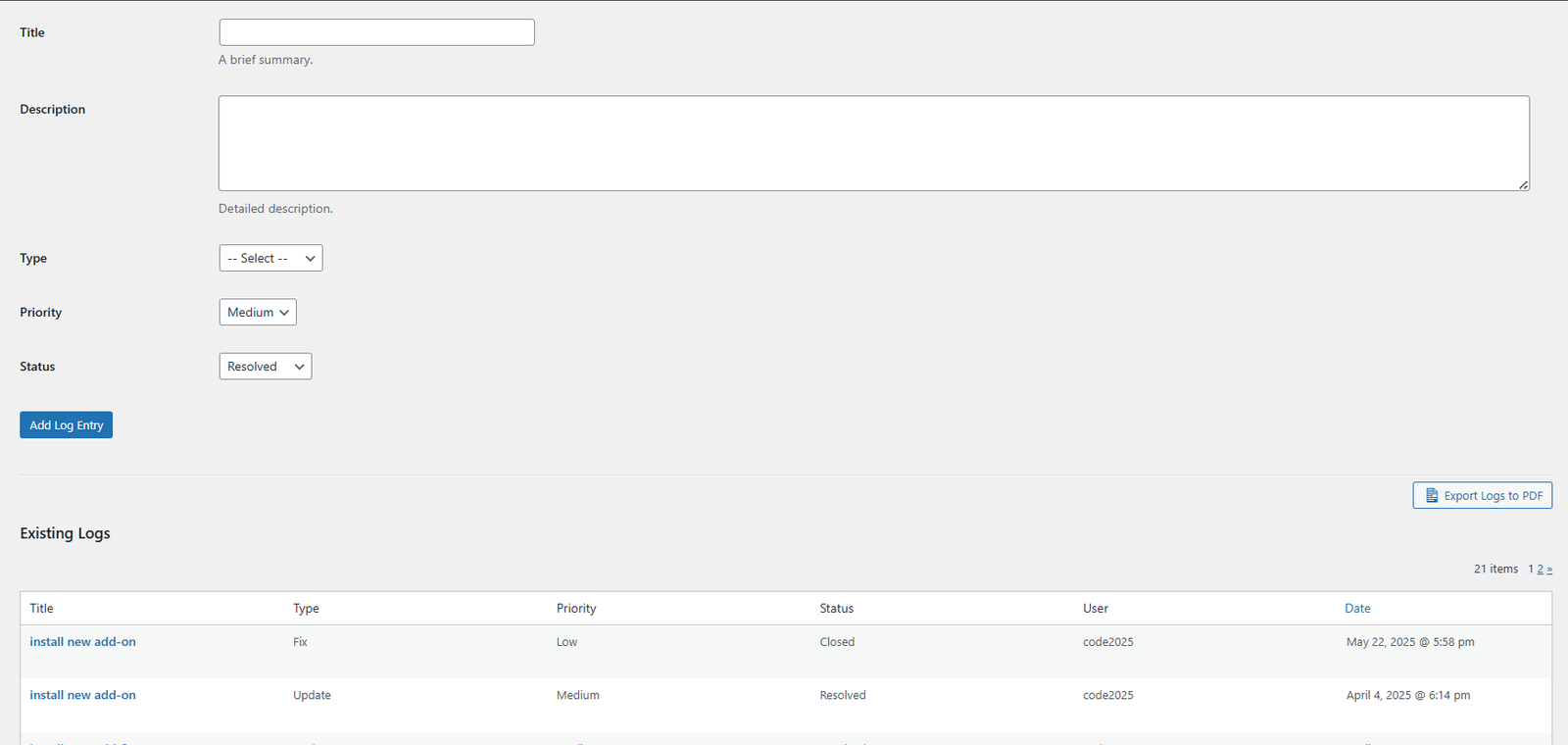
The main FixReport page is your central hub for all logging activities. At the top, you’ll usually find the “Add New Log Entry” form, allowing for quick and easy input of new maintenance records. Below this, the “Existing Logs” table displays all your previously entered logs in a clear, chronological (by default), and paginated format if you have a substantial number of entries. You’ll also notice an “Export Logs to PDF” button, generally positioned above the “Existing Logs” table, which enables you to download a complete PDF report of your logs with a single click. For navigating through extensive log histories, pagination controls are available at both the top and bottom of the “Existing Logs” table.
Understanding the Log Table Columns
The “Existing Logs” table is designed for clarity and quick insights. Each row represents a single log entry, and the columns provide the following information:
Title: A brief summary of the logged action or event.
Type: The category assigned to the log, such as Fix, Update, or Maintenance.
Priority: The importance level, from Low to Critical.
Status: The current state of the task, like Open, In Progress, or Resolved.
User: The WordPress user who created or last updated that specific log.
Date (Created At): The timestamp indicating when the log was first created.
Hovering over any log entry in the table will reveal Row Actions, which typically include:
Edit: Takes you to a screen to modify the details of that log entry.
Delete: Allows you to permanently remove the log entry (a confirmation will be requested).
View Desc.: A handy toggle to quickly show or hide the full description of the log entry directly within the table, without needing to navigate away.
Managing Your Maintenance Log Entries
FixReport gives you full control over your maintenance records. Here’s how to manage your log entries:
Adding a New Log Entry
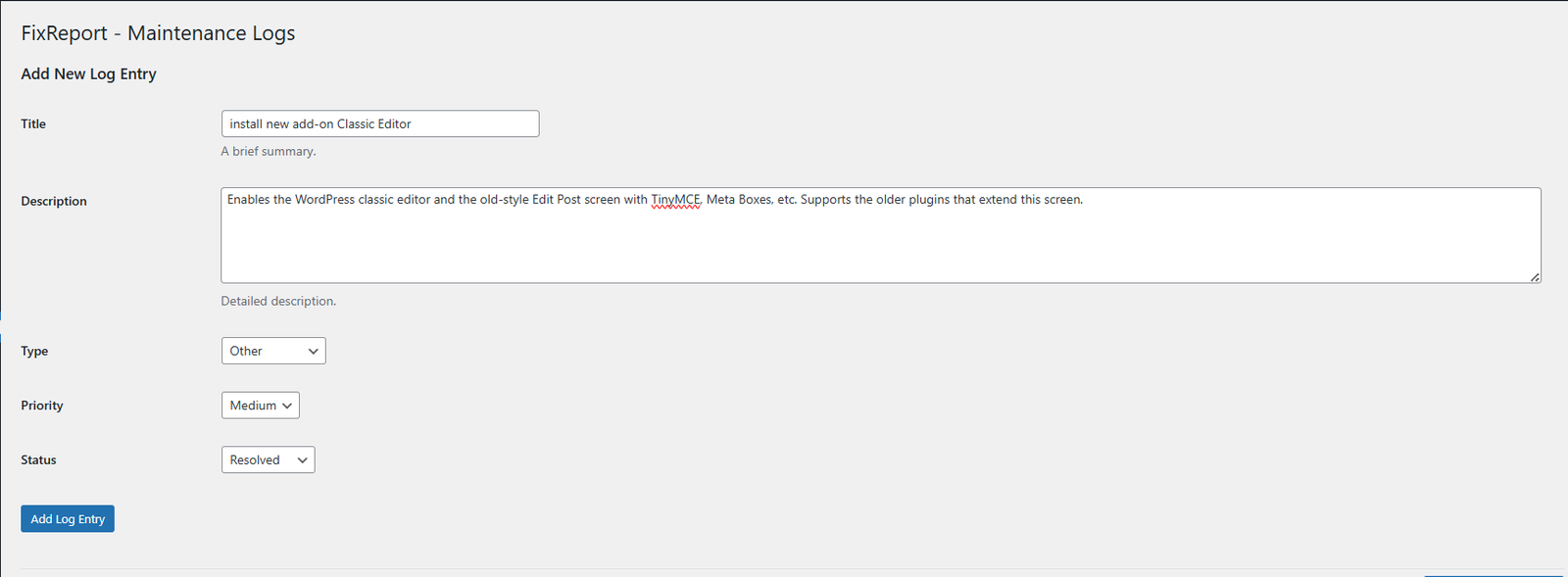
To document a new activity, use the “Add New Log Entry” form. Each field is designed to capture essential information:
Title: Start with a concise summary. Examples: “Updated Yoast SEO to version 20.1,” “Fixed broken contact form.”
Description: Provide all necessary details here. Be thorough – include steps taken, code snippets if relevant, error messages, reasons for actions, or any important observations.
Type: Categorize your entry for better organization. The available types are:
Fix: For when you’ve resolved a bug or an issue.
Update: For software updates (WordPress core, plugins, themes – manually logged in the free version).
Maintenance: For routine tasks like backups or database optimization.
Security: For security-related actions.
Error: To document an error encountered for future reference.
Other: For activities not fitting other categories.
Priority: Assign an appropriate level: Low, Medium, High, or Critical, to reflect urgency or importance.
Status: Track the task’s lifecycle: Open, In Progress, Resolved, or Closed.
Once you’ve filled in the details, click the “Add Log Entry” button to save your record.
Viewing Your Log Entries
All saved entries are listed in the “Existing Logs” table. To view the full details of a lengthy description without opening the edit screen, simply hover over the log entry and click the “View Desc.” link. The full description will expand directly below the row.
Editing an Existing Log Entry
Need to update or correct a log?
Find the log in the “Existing Logs” table.
Hover over its row and click the “Edit” link (or click the log’s title).
The “Edit Log Entry” form will appear, pre-filled with the log’s current data.
Make your changes and click “Update Log Entry” to save.
To discard changes, click “Cancel”.
Deleting a Log Entry
To permanently remove a log:
Locate the log in the table.
Hover and click the “Delete” link.
Confirm your choice in the browser prompt.
Important: Deletion is permanent and cannot be undone.
Exporting Your Logs to PDF
FixReport allows you to generate a professional PDF document of your maintenance logs, ideal for client reports, archiving, or team reviews.
How to Export
Navigate to the main FixReport page in your WordPress admin.
Click the “Export Logs to PDF” button (usually found above the “Existing Logs” table).
Your browser will then download the PDF file.
Understanding the PDF Report
The PDF report is structured for clarity and includes:
A header with your site name and the report title.
Generation date and site URL.
A table listing each log entry with its Title, Description, Type, Priority, Status, the User who created it, and the Date Created (formatted).
A footer with page numbers and the generation date.
(Note: The internal Log ID is not included for a cleaner report).